
Fake-Captcha auf der Website: wenn die Roboter-Prüfung Schadcode ist
Ihre Website zeigt Besuchern eine Prüfung „Ich bin kein Roboter" oder eine angebliche Sicherheitsprüfung von Cloudflare. Wer sie bestätigt, soll eine Tastenkombination drücken und etwas einfügen. Das ist keine Prüfung, sondern ein Angriff auf Ihre Besucher, ausgeliefert von Ihrer eigenen Seite.
Wir finden den Code, entfernen ihn vollständig und schließen den Weg, auf dem er auf die Seite kam. Bis dahin sollte die Seite für Besucher nicht erreichbar sein.
Erkennen Sie das?
Gemeldet wird ein Fake-Captcha fast immer von Besuchern, selten vom Betreiber. Typisch sind diese Sätze:
- „Auf Ihrer Seite kommt eine Roboter-Prüfung, die ich in ein Fenster einfügen soll."
- Die Prüfung verlangt, die Windows-Taste mit R oder auf dem Mac Befehlstaste und Leertaste zu drücken.
- Eine angebliche Cloudflare-Prüfung erscheint, obwohl Ihre Seite gar nicht über Cloudflare läuft.
- Angemeldet sehen Sie die Seite völlig normal, abgemeldet oder auf dem Handy erscheint die Prüfung.
- Ihr Sicherheitsplugin meldet nichts.
- Google oder der Browser warnen plötzlich vor Ihrer Seite.
Wenn Sie den Befehl selbst ausgeführt haben: Trennen Sie den Rechner vom Netz, ändern Sie Ihre Passwörter von einem anderen Gerät aus und lassen Sie den Rechner von einer IT-Fachkraft prüfen. Der eingefügte Befehl lädt in der Regel ein Programm, das Zugangsdaten ausliest.
Wie der Code auf die Seite kommt
Die Prüfung, die Besucher sehen, ist nur das Ende einer Kette. Damit sie erscheint, liegt an mehreren Stellen etwas, das dort nicht hingehört.
Gültige Zugangsdaten
Viele Fälle, die wir bereinigt haben, begannen nicht mit einer Lücke, sondern mit einer Anmeldung mit echtem Passwort. Sekunden danach legt der Angreifer ein eigenes Administratorkonto an. Ein Sicherheitsplugin sieht darin nur eine gewöhnliche Anmeldung.
Ein getarntes Plugin
Der Schadcode kommt oft als Plugin mit unauffälligem Namen, etwa als angeblicher Baustein für den Editor oder als „Security Helper“. Manche blenden sich selbst aus der Pluginliste aus.
Code, angehängt an echte Dateien
Statt einer neuen Datei hängt der Angreifer seinen Code an das Ende einer vorhandenen JavaScript-Datei eines Plugins. Die Datei funktioniert weiter wie vorher, und niemand sucht dort.
Nachladen von außerhalb
Der Code auf der Seite enthält oft nicht die Prüfung selbst, sondern lädt sie nach, zum Teil aus einem Eintrag in einer Blockchain. Der Angreifer kann so den Inhalt jederzeit ändern, ohne Ihre Seite erneut anzufassen.
Nur für Fremde sichtbar
Der Code zeigt sich nur Besuchern, die nicht angemeldet sind. Wer als Administrator prüft, sieht eine saubere Seite.
Wie wir vorgehen
- Seite für Besucher sperren. Eine Wartungsseite oder eine Sperre für Besucher schützt sie, während wir arbeiten. Nichts wird gelöscht, bevor es gesichert ist.
- Bestand sichern und aufnehmen. Eine Kopie von Dateien und Datenbank, dazu Benutzer, Sitzungen, Plugins und die Zeitpunkte, an denen sich etwas geändert hat.
- Alle Stellen finden. Die sichtbare Prüfung, das Plugin dahinter, angehängter Code in fremden Dateien, Hintertüren für die Rückkehr und versteckte Konten. Kern und Plugins vergleichen wir mit den Originaldateien.
- Entfernen und den Weg schließen. Schadcode und fremde Konten weg, Originaldateien zurück, alle Passwörter neu, Sicherheitsschlüssel neu gesetzt, alle Sitzungen beendet.
- Nachkontrollieren. Abruf als Besucher ohne Anmeldung, auf Rechner und Handy, und eine zweite Prüfung einige Tage später.
Was wir uns ansehen
- die ausgelieferte Seite, wie ein Besucher ohne Anmeldung sie bekommt
- alle Plugins, auch solche, die in der Liste nicht erscheinen, und den Ordner
mu-plugins - JavaScript-Dateien von Plugins und Theme im Vergleich zum Original
- die Kerndateien von WordPress gegen die Prüfsummen
- alle Benutzer direkt in der Datenbank, mit Anlagedatum und Sitzungen
- Uploads und Cache-Ordner auf ausführbare Dateien
- Optionen und Beiträge in der Datenbank auf eingeschleusten Code
- geplante Aufgaben in WordPress und auf dem Server
- die Protokolle des Servers zum Zeitpunkt der ersten Änderung
Was Besucher sehen, und was dahinter passiert
Das Fake-Captcha ist eine Variante einer Masche, die unter dem Namen ClickFix bekannt wurde. Statt eine Datei zum Herunterladen anzubieten, die ein Virenscanner erkennen könnte, bringt sie den Besucher dazu, selbst einen Befehl auszuführen.
Die Seite legt dazu unbemerkt einen Befehl in die Zwischenablage. Die angebliche Prüfung bittet dann, das Ausführen-Fenster von Windows oder das Terminal des Mac zu öffnen, mit Strg+V oder Befehlstaste+V einzufügen und zu bestätigen. Für den Besucher sieht das wie ein ungewöhnlicher, aber harmloser Prüfschritt aus.
Was dann geladen wird, ist meistens ein Programm, das Passwörter, Cookies und Zugangsdaten aus dem Browser ausliest. Für Sie als Betreiber heißt das: Ihre Seite hat Besucher geschädigt, und es kann sein, dass Zugangsdaten zu Ihrer eigenen Seite unter den gestohlenen waren.
Warum das Sicherheitsplugin nichts findet
In einem Fall, den wir bereinigt haben, lief ein bekanntes Sicherheitsplugin mit Dateiscan, während das Fake-Captcha aktiv war. Der Scan meldete nichts. Das ist kein Versagen des Plugins, sondern liegt an drei Eigenschaften dieser Angriffe:
Der Code steckt in JavaScript, nicht in PHP. Viele Scanner suchen vor allem nach verdächtigem PHP. Angehängter Code in einer sonst echten JavaScript-Datei fällt erst auf, wenn man die Datei mit dem Original vergleicht.
Der eigentliche Inhalt kommt von außerhalb. Auf der Seite liegt nur ein kleiner Lader, der für sich genommen harmlos aussieht.
Der Einstieg war eine gültige Anmeldung. Für ein Plugin, das im selben WordPress läuft, ist ein Administrator, der ein Plugin hochlädt, ein normaler Vorgang.
Deshalb prüfen wir nicht mit einem Plugin innerhalb der Installation, sondern von außen: Dateien gegen die Originale, Benutzer direkt in der Datenbank und die Seite so, wie ein fremder Besucher sie bekommt.
Dasselbe gilt für Seiten, die nicht auf WordPress laufen. Auch bei einer Anwendung mit Laravel oder einem Frontend mit React kann ClickFix-Code in einer ausgelieferten Skriptdatei stecken. Dort vergleichen wir die ausgelieferten Dateien mit dem Stand aus der Versionsverwaltung.
Ist es wirklich Cloudflare?
Echte Prüfungen von Cloudflare gibt es, und sie fordern nie dazu auf, etwas in ein Fenster einzufügen. Ob eine Prüfung echt sein kann, lässt sich an Ihrer Seite selbst ablesen: Läuft sie gar nicht über Cloudflare, ist jede Cloudflare-Prüfung darauf gefälscht.
Bei einer Website, die wir bereinigt haben, war genau das der erste verwertbare Befund. Die Seite lief direkt auf dem eigenen Server, ohne Cloudflare davor. Die „Verifizierung“ kam aus angehängtem Code in der Datei eines Plugins für Social-Media-Beiträge.
Warum Löschen allein nicht reicht
Wer nur das sichtbare Plugin löscht, ist meist nach Tagen wieder betroffen. Angreifer legen Hintertüren für die Rückkehr an: zusätzliche Dateien an unauffälligen Orten, Administratorkonten, die in der Benutzerliste nicht erscheinen, und Code in der Datenbank.
Dazu kommt der Einstiegsweg. War es eine Anmeldung mit gültigem Passwort, hilft keine Bereinigung, solange dieses Passwort gilt. Deshalb gehören zu jeder Bereinigung neue Passwörter für alle Konten, neue Sicherheitsschlüssel in der Konfiguration und das Beenden aller Sitzungen. Wie man ein fremdes Konto erkennt, beschreiben wir unter Unbekannter Administrator.
Was oft gesagt wird, und was stimmt
„Das kommt vom letzten Update"
Fast nie. In einem Fall schrieb der Betreiber das Fake-Captcha einem nächtlichen Update zu. Das Schadplugin lief da schon seit Tagen, und die Kerndateien waren unverändert.
„Ich sehe nichts, also ist nichts"
Der Code zeigt sich nur Besuchern ohne Anmeldung. Prüfen Sie im privaten Fenster oder auf einem anderen Gerät.
„Ein Backup zurückspielen löst das"
Nur, wenn das Backup älter ist als der Einbruch und der Einstiegsweg danach geschlossen wird. Sonst kommt der Angreifer mit demselben Passwort zurück.
Aus unseren Projekten
Bei einer Website, die nach dem Angriff zu uns kam, lief das Fake-Captcha über eine Anmeldung mit gültigen Zugangsdaten. Sekunden später legte der Angreifer ein eigenes Administratorkonto an, das Sicherheitsplugin fand beim Scan nichts. Wir haben das Schadplugin und das versteckte Konto entfernt, alle Textspalten der Datenbank geprüft und Passwörter und Sitzungen erneuert. Die Nachkontrolle einige Tage später war sauber.
Häufige Fragen
Muss die Seite offline gehen?
Für Besucher ja, bis der Code entfernt ist. Jeder Aufruf kann einen Besucher schädigen. Eine Wartungsseite reicht, die Seite selbst bleibt erhalten.
Wie schnell können Sie helfen?
Bei akuten Störungen melden wir uns innerhalb weniger Stunden, auch abends und am Wochenende.
Brauchen Sie Zugang zum Server?
Am besten ja, per SSH oder über das Hostingpanel. Nur mit Zugang zum WordPress-Backend lässt sich weniger prüfen.
Müssen wir unsere Besucher informieren?
Das hängt davon ab, ob personenbezogene Daten betroffen sind. Ob eine Meldepflicht besteht, klärt Ihre Datenschutz- oder Rechtsberatung. Wir liefern die technischen Befunde dafür.
Warnt Google jetzt vor unserer Seite?
Möglicherweise. Steht die Seite auf einer Warnliste, beantragen wir nach der Bereinigung die Überprüfung, siehe Blacklist-Entfernung.
Wie verhindern wir, dass es wieder passiert?
Mit neuen Zugangsdaten, zweitem Faktor für alle Administratoren und einer Überwachung, die Änderungen an Dateien meldet. Was wir dafür tun, steht unter WordPress absichern.
Weitere Themen rund um Sicherheit
Projekte von uns





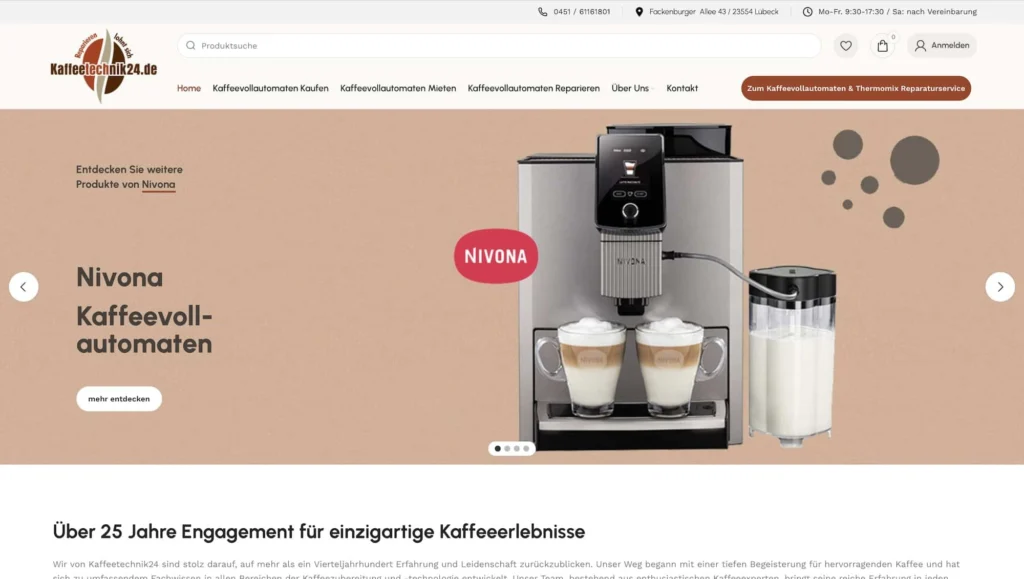
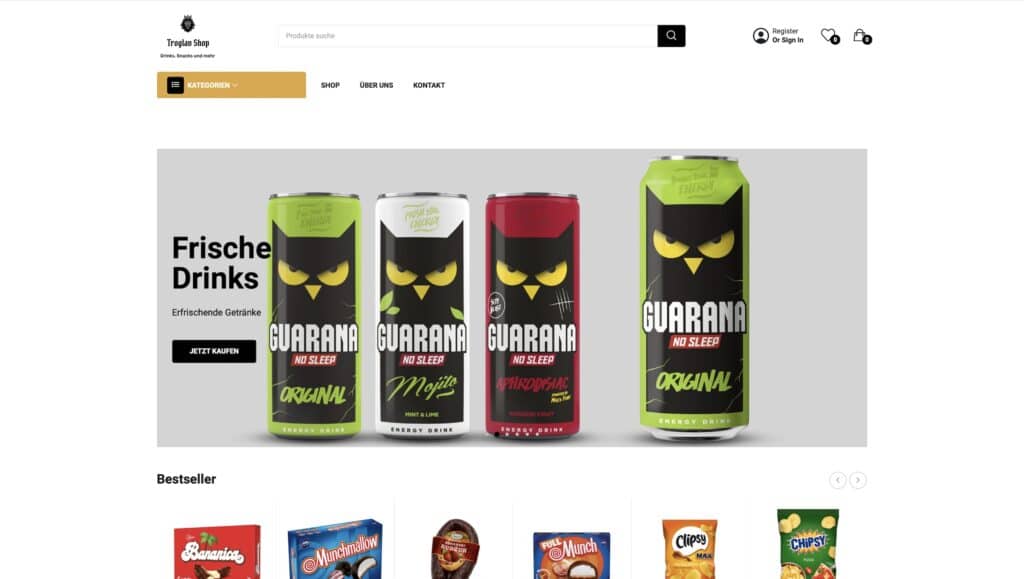
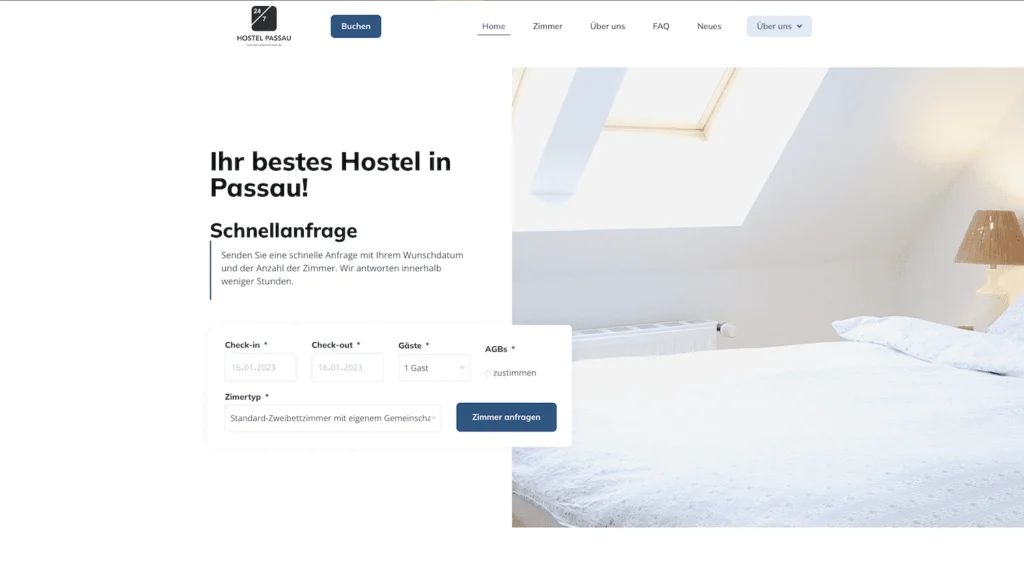
Eine Auswahl aus unseren Projekten. Die vollständige Übersicht steht im Portfolio.
Weitere Leistungen, die hier oft dazukommen
Statt zwanzig fremder Plugins ein eigenes, das genau das tut, was Sie brauchen. Redaktion bleibt, wie das Team sie kennt.
Ansehen →
Über den Umsatz entscheidet, was nach der Startseite passiert: Auffinden, Warenkorb, Kasse, Bestellung im System.
Ansehen →
Minimalanforderungen prüfen, Angriffsfläche verkleinern, Zugänge und Backups so aufsetzen, dass ein Vorfall keine Katastrophe ist.
Ansehen →
Die Ebene unter der Website: Serverbetreuung, Umzüge, Cloudflare, E-Mail, Deployment.
Ansehen →